
macOSでのご利用について
Apple社のセキュリティ強化により、各種アプリケーションで事前設定が必要になりました。ここでは、あんしん遠隔サポートを行う際に必要な設定についてご案内します。
- macOSを接続先として利用する場合に必要な設定となります。
- 事前設定を行うまでは、画面操作や画面共有はできません(共有画面が黒く表示されます)。
-
[システム環境設定]の[セキュリティとプライバシー]から設定を行います。
- [アクセシビリティ]:画面コントロールのために必要な設定です。
- [画面収録]:画面共有のために必要な設定です。
- [フルディスクアクセス]:ファイル共有のために必要な設定です。
- macOSのバージョンによって、設定項目の名称等が異なる場合があります。予めご了承ください。
設定手順
-
あんしん遠隔サポートのセッションを開始し、画面共有開始後、接続元端末で黒く表示された共有画面をクリックします。
-
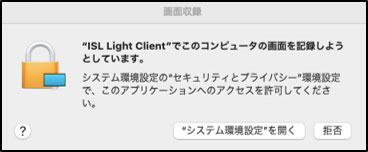
接続先画面上で表示されるダイアログ内の["システム環境設定"を開く] をクリックします(ダイアログが表示されない場合は[システム環境設定]の[セキュリティとプライバシー]を開きます)。
-
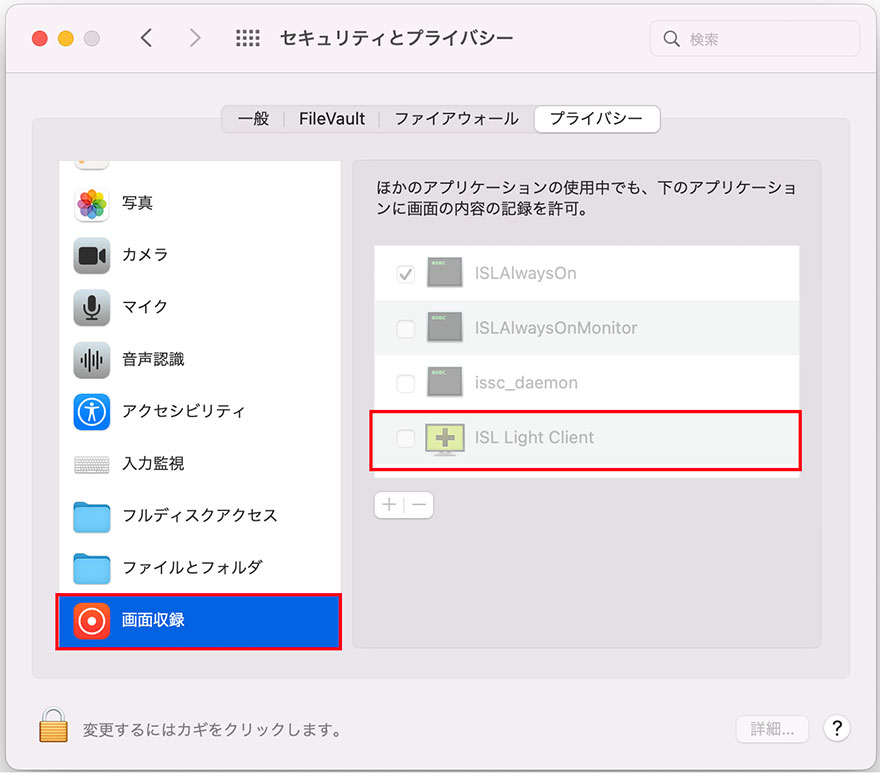
[プライバシー]から[画面収録]を選択し、画像赤枠の部分がグレーアウトしている場合は画面左下の[カギ]をクリックします。
-
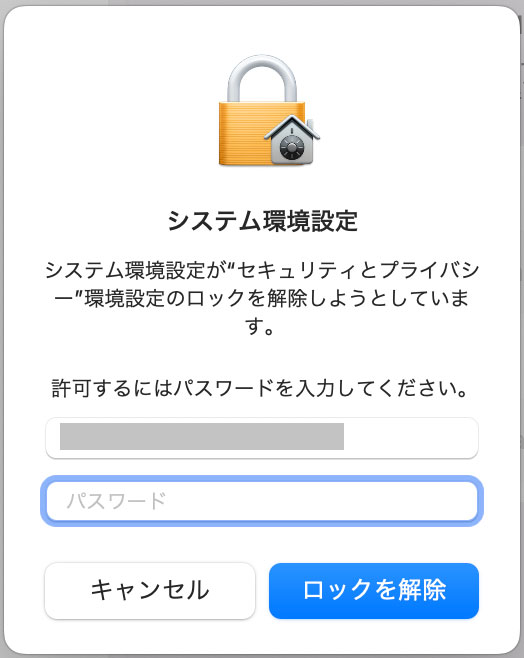
認証の要求が表示された場合は、管理者アカウントのユーザー名とパスワードを入力して[ロックを解除]をクリックします。
-
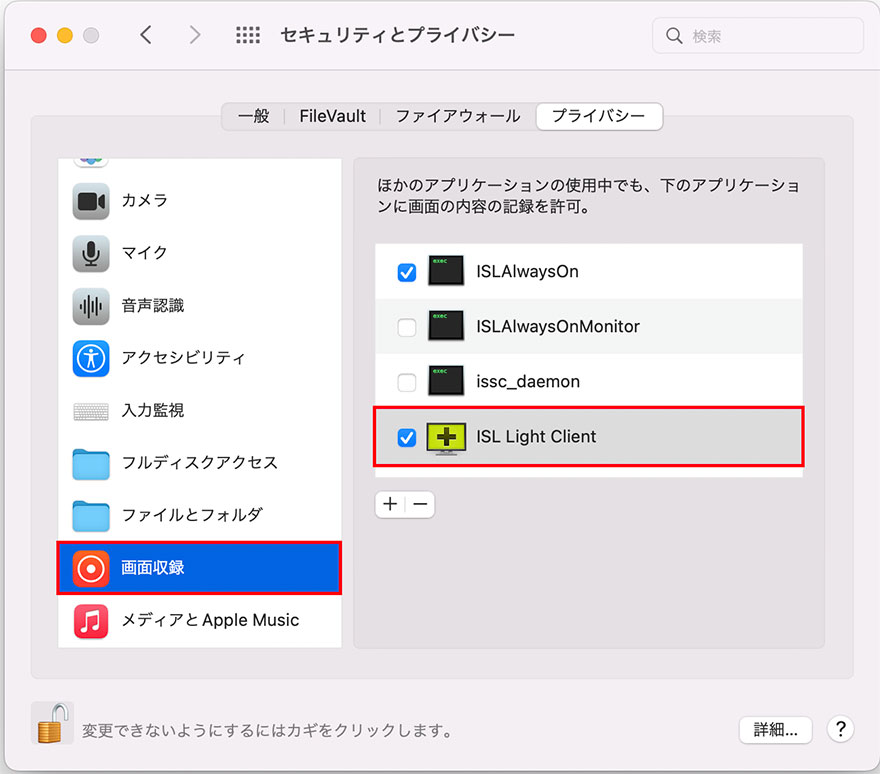
アプリケーションの一覧から、「ISL Light Client」(または「ISL Light Client XXXXXXXX(セッションコード)」)のチェックボックスを有効にします。
-
続いて、接続元端末で黒く表示された共有画面をクリックします。接続先画面上で表示されるダイアログ内の["システム環境設定"を開く] をクリックします。
-
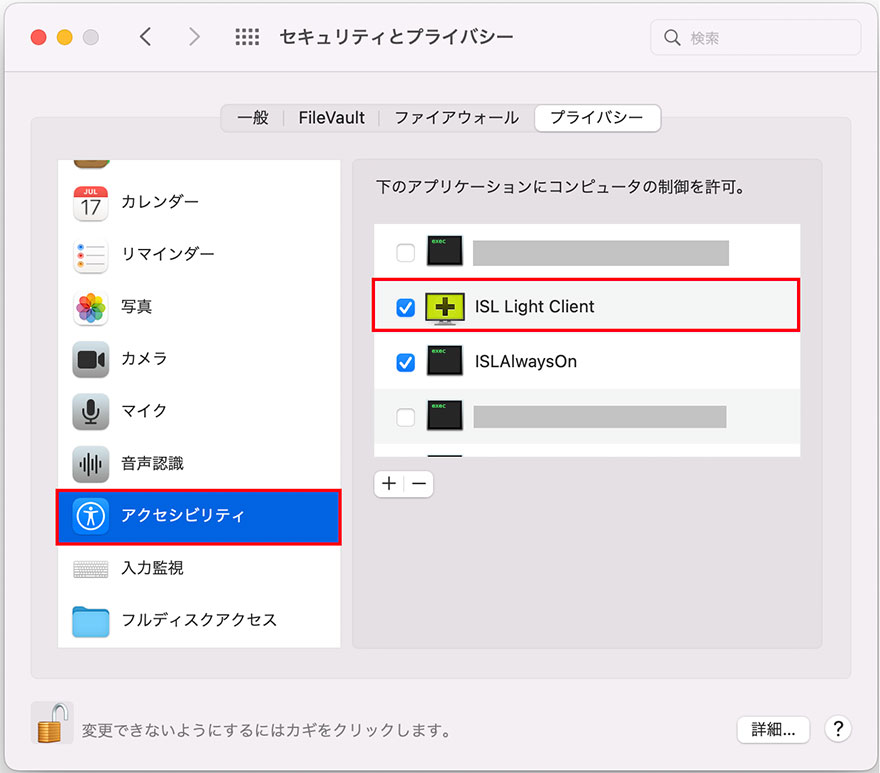
[プライバシー]から[アクセシビリティ]を選択し、アプリケーションの一覧から手順5と同じアプリケーションをクリックしてチェックボックスを有効にします。
-
もう一度[カギ]をクリックして、設定を変更できないようにします。
-
一度画面共有を停止し、再度画面共有を行うことで接続先の画面が表示されます。
以上で画面共有、コントロールが行えるようになります。※セッション再接続機能を使用する場合は、更に以下の設定が必要です。
セッション再接続機能を使用する場合の設定
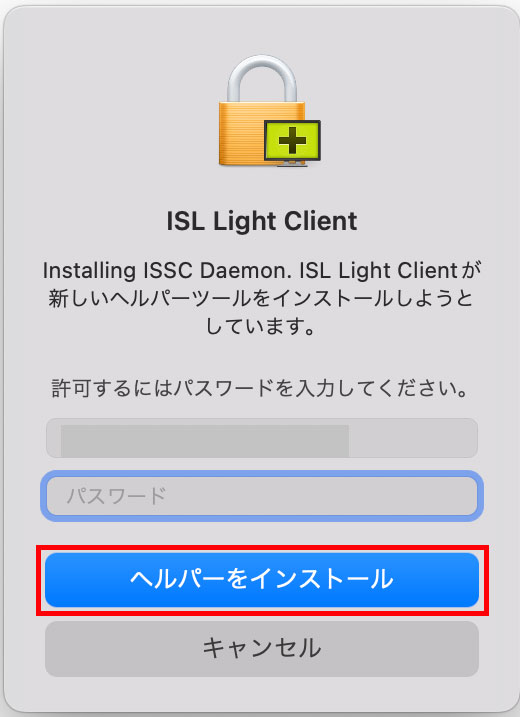
オペレーターが[セッション再接続]を有効にすると、接続先画面上に以下のダイアログが表示されます。
管理者名とパスワードを入力し、[ヘルパーをインストール]をクリックします。
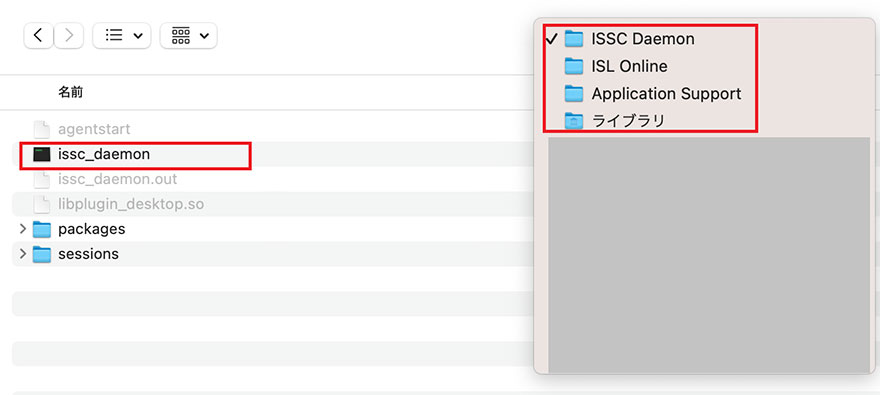
セッション再接続に関する[システム環境設定]の通知がされない場合は、[システム環境設定]から、[アクセシビリティ]と[画面収録]に、「issc_daemon」を手動で許可してください。追加する箇所は以下からになります。
library > Application Support > ISL Online > ISSC_Daemon > issc_daemon
以上で設定は完了です。