
名前からフリガナを抽出する

関数を利用したフリガナ抽出です。
問題
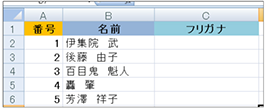
あなたはリストに名前を入力しています。
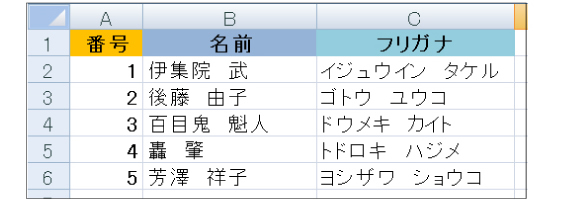
名前を入力しているセルの横に、フリガナの入力セルがあります。フリガナを一つ一つ入力するのは手間ですよね。入力した漢字の名前からフリガナを抽出し、隣のセルに表示させてみましょう。ある関数を使うと簡単にできます。
さぁチャレンジ!
(※下記はExcel 2007環境です。)

解答
Excelには、「PHONETIC(フォネティック)関数」という、入力したデータの「読み」をフリガナとして表示させる関数があります。この関数を利用すれば、フリガナを追加で入力することなく、入力してある文字からフリガナを抽出することができます。ぜひ覚えておきましょう。
-
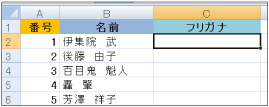
まず初めに、フリガナを表示したいセルを選択します。ここでは[C2]セルを選択します。
-
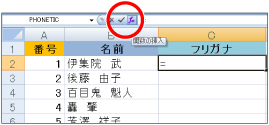
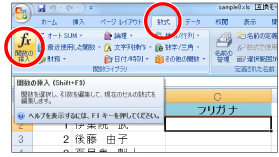
ツールバーから「関数の挿入」ボタンを押します。
または、リボンの「数式」タブから「関数の挿入」を押します。
-
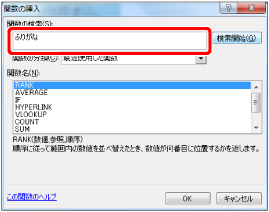
関数の検索欄に「ふりがな」と入力し、検索してみましょう。
もちろん関数名から「PHONETIC」を選んでも問題ありません。
-
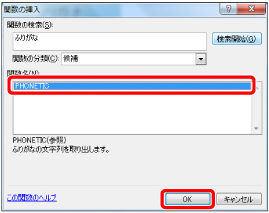
検索結果に「PHONETIC」が出てきました。関数を選択しましょう。
-
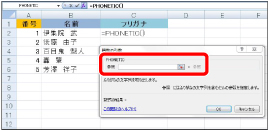
引数の[文字列]を選択しましょう。
ここでは[B2]セルを選択します。
-
[B2]セルを選択したところです。フリガナが表示されました。次に[OK」を押します。
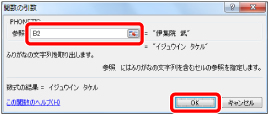
-
フリガナが指定されたセルに挿入されました。
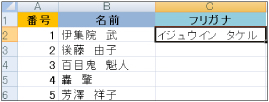
-
PHONETIC関数の式をオートフィルで6行目までコピーします。
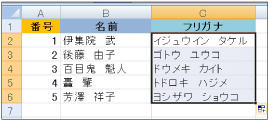
-
名前のフリガナが表示されました!
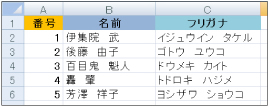
まとめ
「PHONETIC関数」を用いることで、入力された文字のフリガナを別のセルに抽出することができました。
入力された文字が特殊な読み方をする場合や別な読み方で入力してしまった場合、フリガナは修正が必要となりますね。修正・変更に関しては抽出された名前のフリガナを編集するをご覧ください。
関連情報
-
 知ってトクする!なるほどオフィスのヒント集
思わず「なるほど」と唸るヒントがここに!ITをはじめ、快適なオフィスやインフラ環境構築のヒントをキヤノンシステムアンドサポートの持つノウハウとともにご提供します。
-
 チャレンジ!Excel
「入力が楽になるショートカットキー特集」「経年月日の表示方法」など、Excelの便利な使い方をご紹介します。
-
 パソコンなんでもQ&A
Windowsの操作からOfficeを活用するコツまで、幅広い情報をご紹介しています。
-
 複合機の便利な使い方
「白抜きでコピーする方法」「スキャンのお悩み解決」など、複合機の便利な使い方をわかりやすく解説します。
-
 コラム:会社の処方箋
制度改正やセキュリティ・生産性向上など企業のDX推進に役立つビジネストレンド情報をわかりやすくお届けします。

